









「阿薰kaOri」44套 COS作品写真合集[持续更新],一个独特的Coser魅力
美女图片
 精品资源网电脑软件2026-08-10 14:03:0544250
 PixPin截图工具是一款集成了包括截图、贴图、长截图、截动图、OCR文本识别和标注等多种实用的功能,还提供了丰富的编辑工具,包括裁剪、标注、画笔、文本、箭头、马赛克等其他特色功能来进一步处理和增强截图以满足用户们的具体需求。并且还提供了快捷键设置功能,用户可以自定义常用的截图、固定屏幕等操作的快捷键,使得操作更加便捷。
PixPin截图工具中文版允许用户可以自由地表达自己的想法和观点对图片进行裁剪、添加标注、画笔涂鸦等操作以及自定义注释工具的样式和属性,还支持自动识别检测桌面UI元素,能够精准识别屏幕内容实现一键全屏或窗口截图轻松地捕获屏幕上的任何内容。不仅如此,pixpin截动图工具在截图后进行编辑的时候是可以在参数调节上放到数字上,也可以使用鼠标滚轮来增大地减少数值,甚至可以自由地选择要截取的屏幕区域,无论是整个屏幕、某个窗口还是任意形状的区域都可以轻轻松松地被截取下来轻松应对。
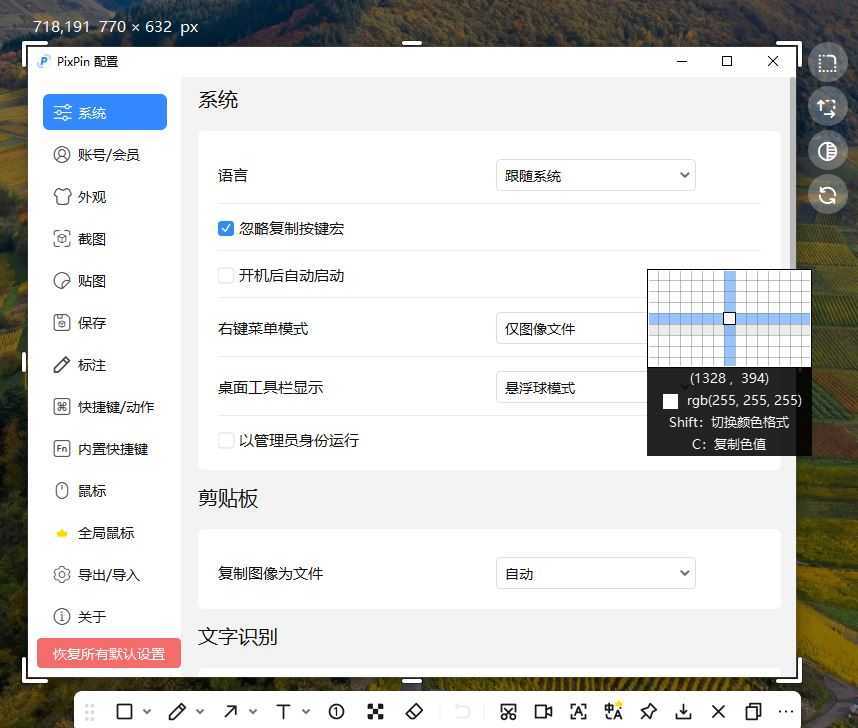
软件特色
截图
自动识别窗口元素,可使用滚轮切换父/子元素
附带各种标注工具
贴图
把剪贴板的图片/文字贴到其他窗口最上层,方便参考查阅
自动识别图片上的文字,离线识别引擎,无数据上传
提供标注工具方便二次标注
截长图
智能图像识别算法自动捕捉滚动的图片
截动图
把操作过程保存为 Gif/Png/Webp 动图
提供标注过程,可以在录制过程中方便地标注
新版变化
https://pixpin.cn/docs/official-log/3.4.3.2
https://pixpin.cn/docs/change-log/3.4.3.2
2026年08月04日
PixPin 3.4 正式版带来了长截图区块删除、录制画质与摄像头调整、截图相对坐标等新功能,并进一步优化了贴图、文字识别、公式识别、标注和快捷键等常用流程的使用体验。
3.4.3.2
新增功能
【长截图】编辑界面支持删除选定区块
长截图删除区块
在长截图编辑界面中,可以框选不需要的中间内容并点击“裁剪”。确认后,该区块会被移除,上下内容自动衔接,适合清理网页中的广告、重复段落或临时信息,无需重新截图或手动拼接。
【长截图】工具栏增加文字识别按钮
【长截图】增加部分快捷键支持,可在内置快捷键中修改
【截图】增加相对坐标显示,按 P 可切换显示
【快速录制】支持选择录制画质
【录制】摄像头画面支持旋转和镜像
【贴图】文本菜单增加删除线样式
【标注】自动马赛克状态下支持双击空白区域复制并关闭
【标注】鼠标位于线条样式等区域时,支持通过滚轮切换样式
【标注】增加更多箭头样式
【文字识别】识别窗口增加自动关闭设置,可分别选择在“复制全部文本”和“复制选中文本”后自动关闭窗口
【悬浮球】悬浮球颜色可跟随外观设置
【悬浮球】支持设置悬浮球透明度
【窗口】各个窗口增加最小化按钮
【系统】软件崩溃后支持自动重启
会员功能
【公式识别】支持复制为 Typst 和 AsciiMath 代码
【公式识别】增加行内公式、块级公式、带编号公式等 LaTeX 格式选择
【公式识别】支持移除空格,并优化处理效果
【公式识别】支持单窗口模式,新识别的公式可替换原公式窗口
【表格识别】增加识别结果样式选择
设置调整
【截图】「配置」-「截图」增加“点击选区外时自动扩展选区”选项
【标注】「配置」-「标注」-「序号」增加“序号默认从 0 开始”选项
【导出/导入】增加“不要加粗非默认配置项”选项
【保存】增加图片格式列表选择
【脚本】增加“截取当前窗口并复制”预设
【全局鼠标】macOS 默认快捷键调整为空,避免与其他软件的快捷键冲突
体验与性能优化
【录制】关闭录制工具栏时增加确认弹窗
【录制】回放预览时切换窗口增加 PixPin 图标(macOS)
【保存】现代保存对话框的保存格式与配置保持同步
【标注】文字标注输入时自动隐藏四角菜单
【GIF】原始画质导出时增加抖动效果,改善渐变色彩过渡表现
【贴图】“贴图当前选择文件”功能适配 Directory Opus
【截图】优化 macOS 截图选区切换动画的性能
【截图】优化选框动画效果,初次选框不播放动画
【文字识别】优化倾斜文字的识别效果
【文字识别】识别窗口会持久化记忆“去除空格”选项
【贴图】优化 macOS 关闭或销毁贴图时的显示效果
【贴图】贴图保存后,焦点会回到贴图,方便使用 Esc 快速关闭
【翻译/表格识别】优化识别失败时的界面显示

本文转载自互联网,如有侵权,联系删除


![「阿薰kaOri」44套 COS作品写真合集[持续更新],一个独特的Coser魅力](https://www.99e1.com/zb_users/cache/thumbs/5d84c4e0d720d6e65d00dd149cc62285-600-600-1.jpg)



![「yuuhui玉汇(Kokuhui)」171套 COS作品写真合集[持续更新],燃尽魅力的Coser之旅](https://www.99e1.com/zb_users/cache/thumbs/4298aa60c727ed6c1cb8f55fe31076fc-600-600-1.jpeg)







![「蜜汁猫裘」126套 COS作品写真合集[持续更新],颜值与魅力并存的中国Coser!](https://www.99e1.com/zb_users/cache/thumbs/7096b7bd98dd7049c525e7ea397ef65c-600-600-1.png)
![小修Win10 LTSC 2021(19044.3208) [轻度精简版/极限精简版]](https://www.99e1.com/zb_users/upload/2023/07/202307161689493376719087.jpg)






应广大网友要求,388元的永久VIP折扣活动延期一周,本站长期更新,作品保存新鲜,现在仅需99元,全站资源全部免费下载,早买早享受。错过这波,再等半年!点击开通VIP